企业微信接入指南:长连接方式配置
前置条件
- 安装 企业微信最新版本电脑客户端(手机版暂时无法创建智能机器人)
- 企业管理员或成员权限均可创建机器人
- Kimi Claw 实例(2025 年 3 月 9 日后创建的默认包含企微插件)
四步完成
第一步:创建企业微信机器人
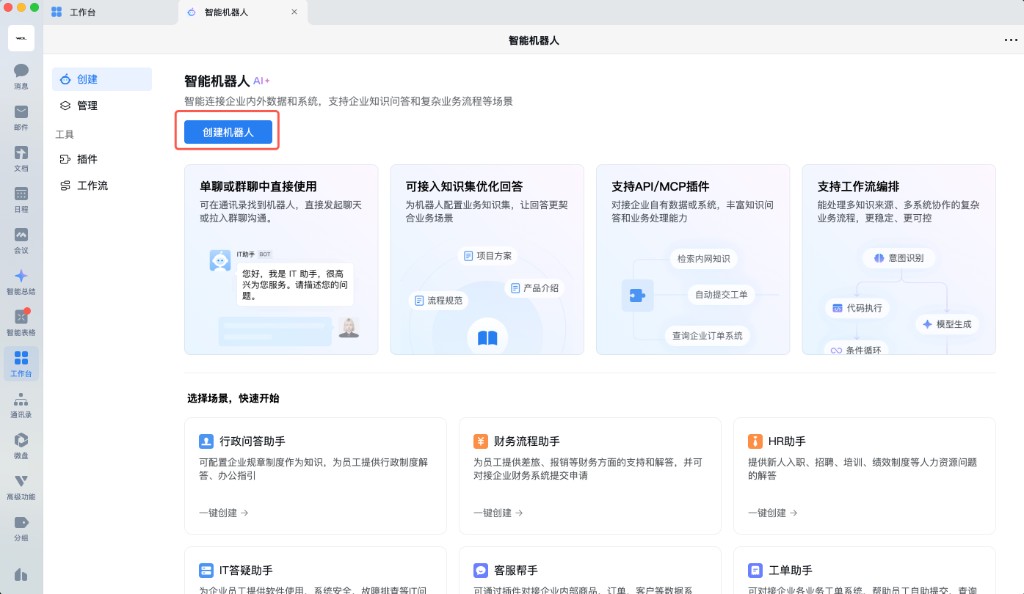
在企业微信电脑客户端:
- 进入 工作台 → 智能机器人 → 创建机器人 → 手动创建
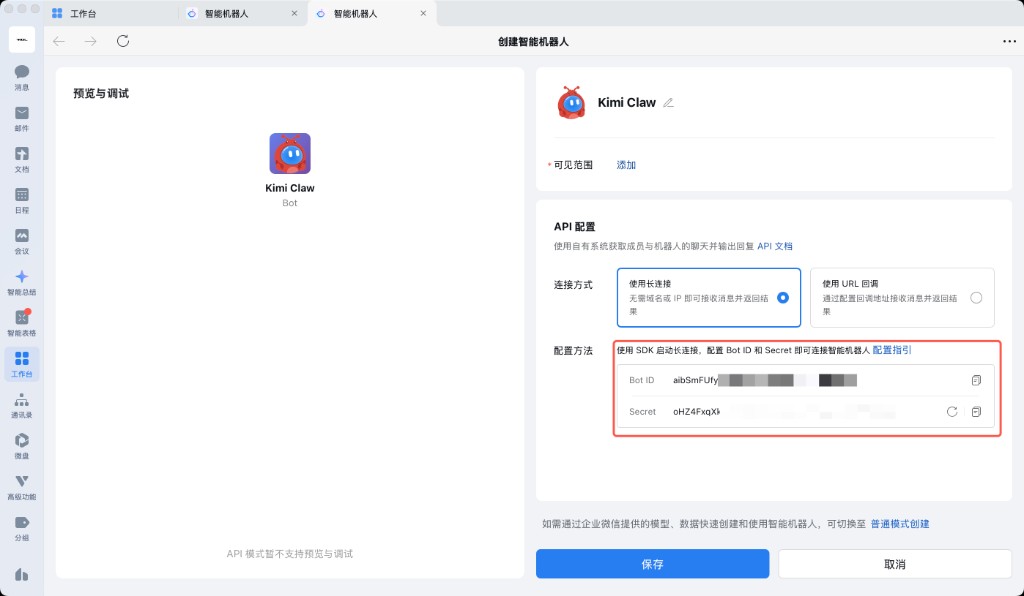
- 滑到页面底部,选择 API 模式 创建
- 选择以 长连接 方式创建,获取 Bot ID 和 Secret
- 复制 Bot ID 和 Secret,保存智能机器人
第二步:安装企业微信插件(仅旧实例需要)
2025 年 3 月 9 日之后新创建的 Kimi Claw 已默认安装 企业微信插件,可直接跳到第三步。
如果是之前创建的实例,让 Claw 帮你安装插件:
帮我运行
openclaw plugins install @wecom/wecom-openclaw-plugin安装企业微信插件
安装完成后,去设置页面点击 重启 Kimi Claw。
第三步:在 Kimi Claw 内配置机器人
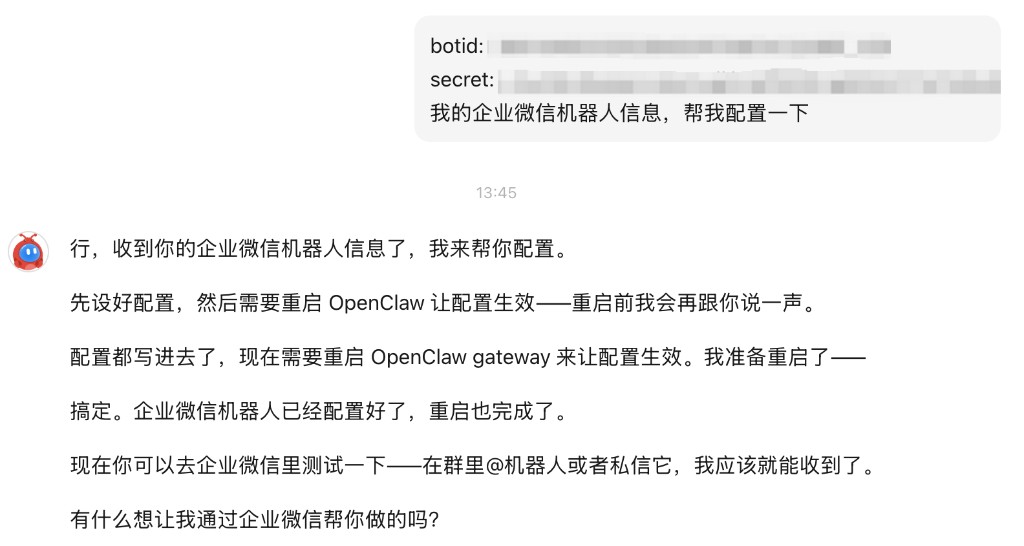
打开 Kimi Claw 对话,把机器人凭证告诉它:
botId: 你的BotID secret: 你的Secret帮我配置一下企业微信机器人
Claw 会自动完成配置。
第四步:完成配对
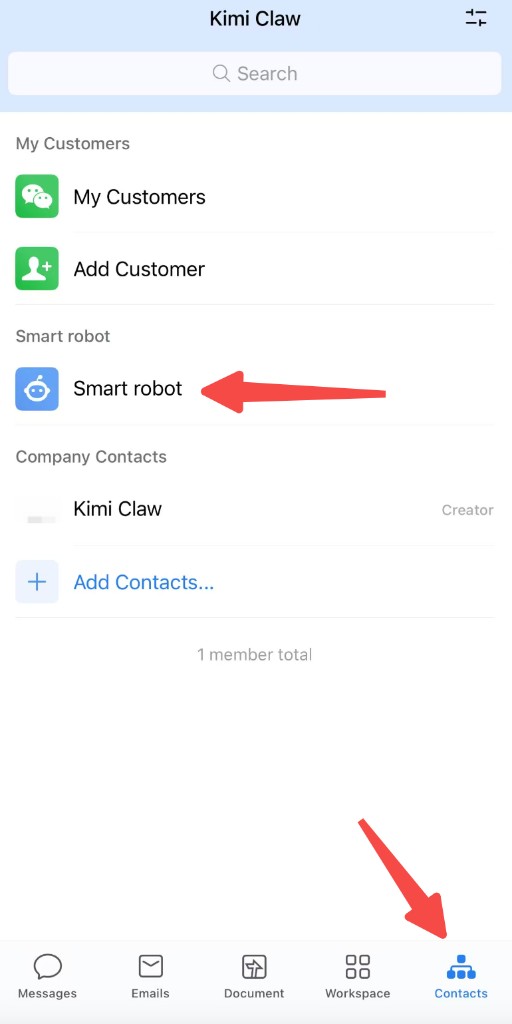
- 回到企业微信,点开刚创建的机器人
- 第一次对话它会发给你一段配对信息
- 把这段内容完整复制发给 Kimi Claw
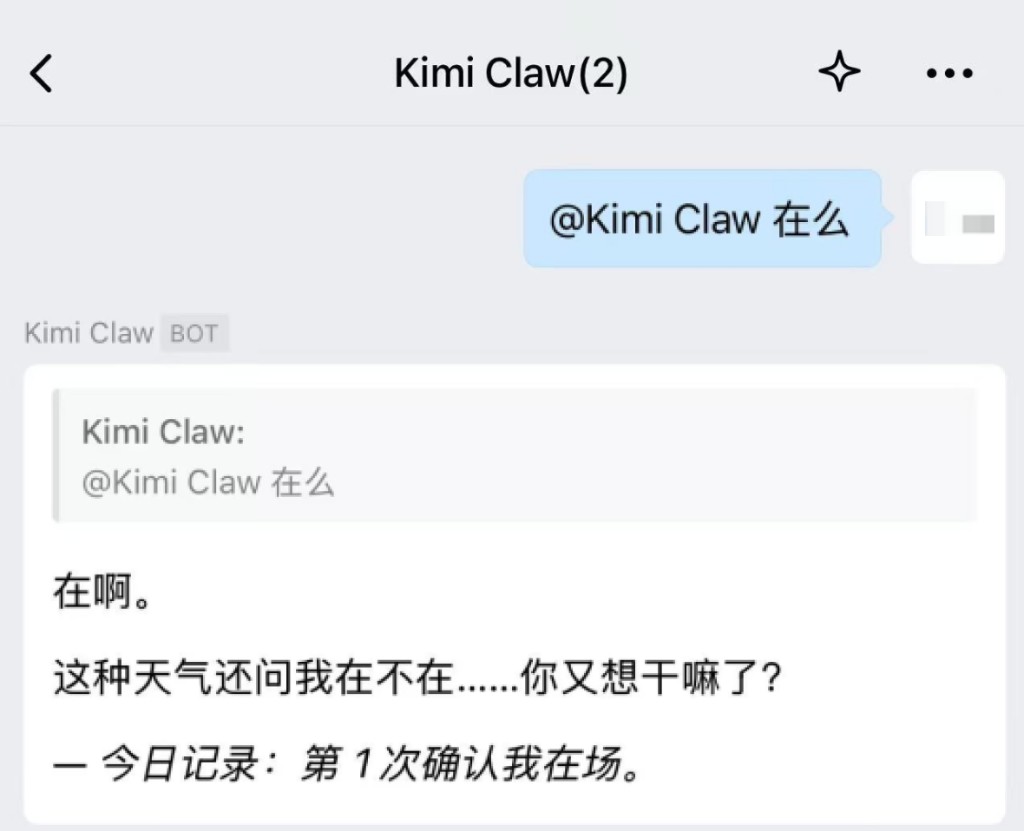
- Kimi Claw 帮你完成配对,企业微信机器人立即生效
功能限制
- 企业微信的 微信插件 暂不支持智能机器人,在微信内暂时无法查看智能机器人信息
- Kimi Claw 暂不支持以 自建小程序 形态完成智能回复设置
诊断方法
如果企业微信机器人没有响应,按以下顺序检查:
- 确认 Kimi Claw 已重启(插件安装后必须重启)
- 在终端执行
/wecom doctor检查插件状态 - 确认 Bot ID 和 Secret 没有输错(特别注意前后是否有空格)
- 确认企业微信机器人没有被禁用(在企业微信管理后台查看)