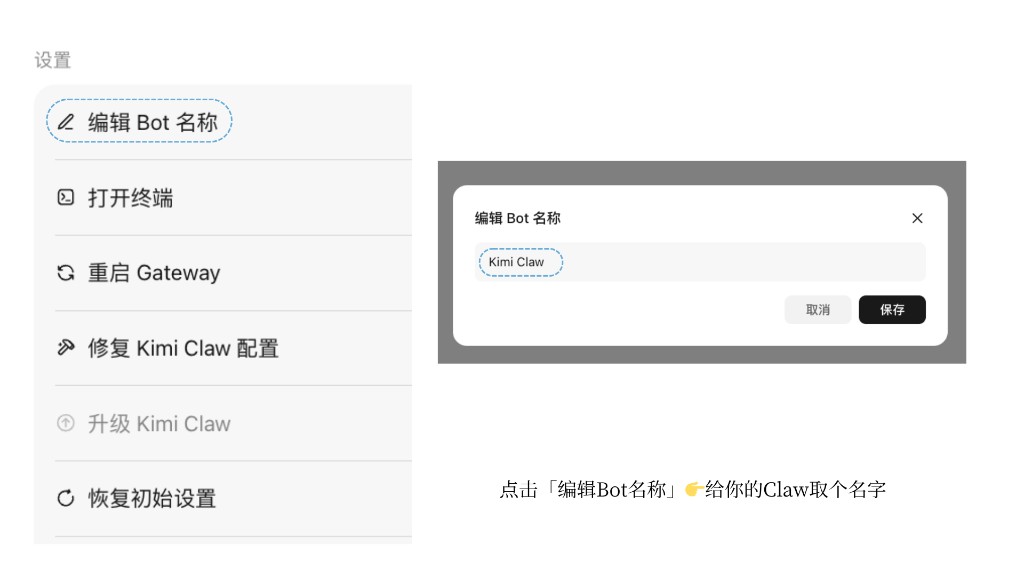
云端创建流程截图详解
本节用截图走一遍完整的云端创建流程,每个界面上你应该关注什么、会看到什么。
入口页面
打开 kimi.com/bot,登录后你会看到 Kimi Claw 的管理页面。如果之前没有创建过,页面中央会显示一个醒目的 创建 Kimi Claw 按钮。
点击创建,等待自动部署
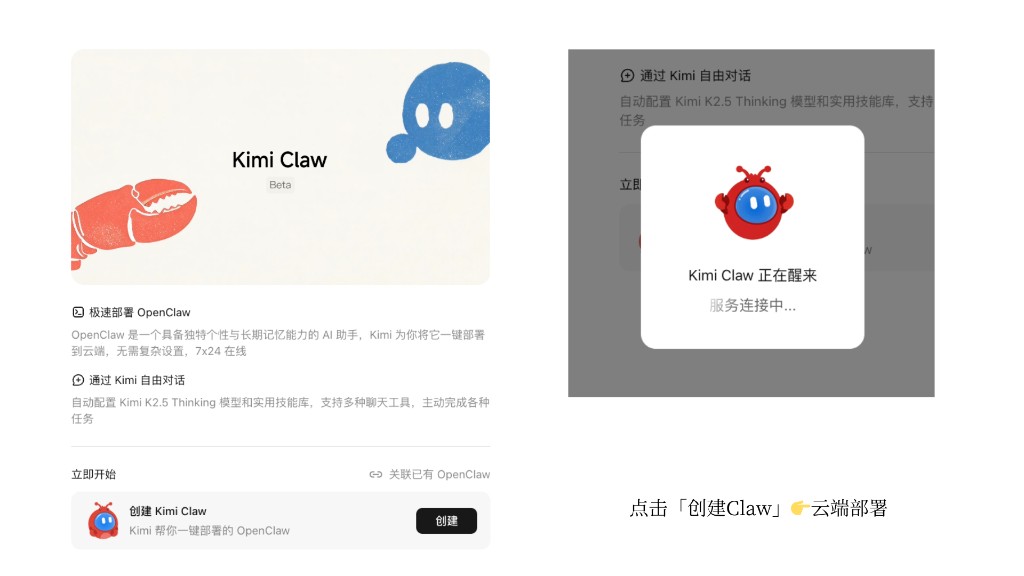
点击后 Kimi 会在云端启动一个全新的虚拟机实例,并在上面部署 OpenClaw 网关。这个过程通常需要 1-3 分钟,期间页面会显示"正在配置"状态。
系统会自动完成以下部署项:
| 阶段 | 说明 |
|---|---|
| 虚拟机分配 | 在云端启动独立的虚拟机实例 |
| OpenClaw 网关安装 | 下载并启动 OpenClaw Gateway 进程 |
| 模型配置 | 默认接入 Kimi K2.6 Thinking 模型 |
| 会员额度关联 | 自动为该实例分配会员额度池 |
| 搜索服务配置 | 启用 Kimi Web Search |
| 存储分配 | 分配 40GB 云端存储空间 |
| 技能库连接 | 建立 ClawHub 技能库连接 |
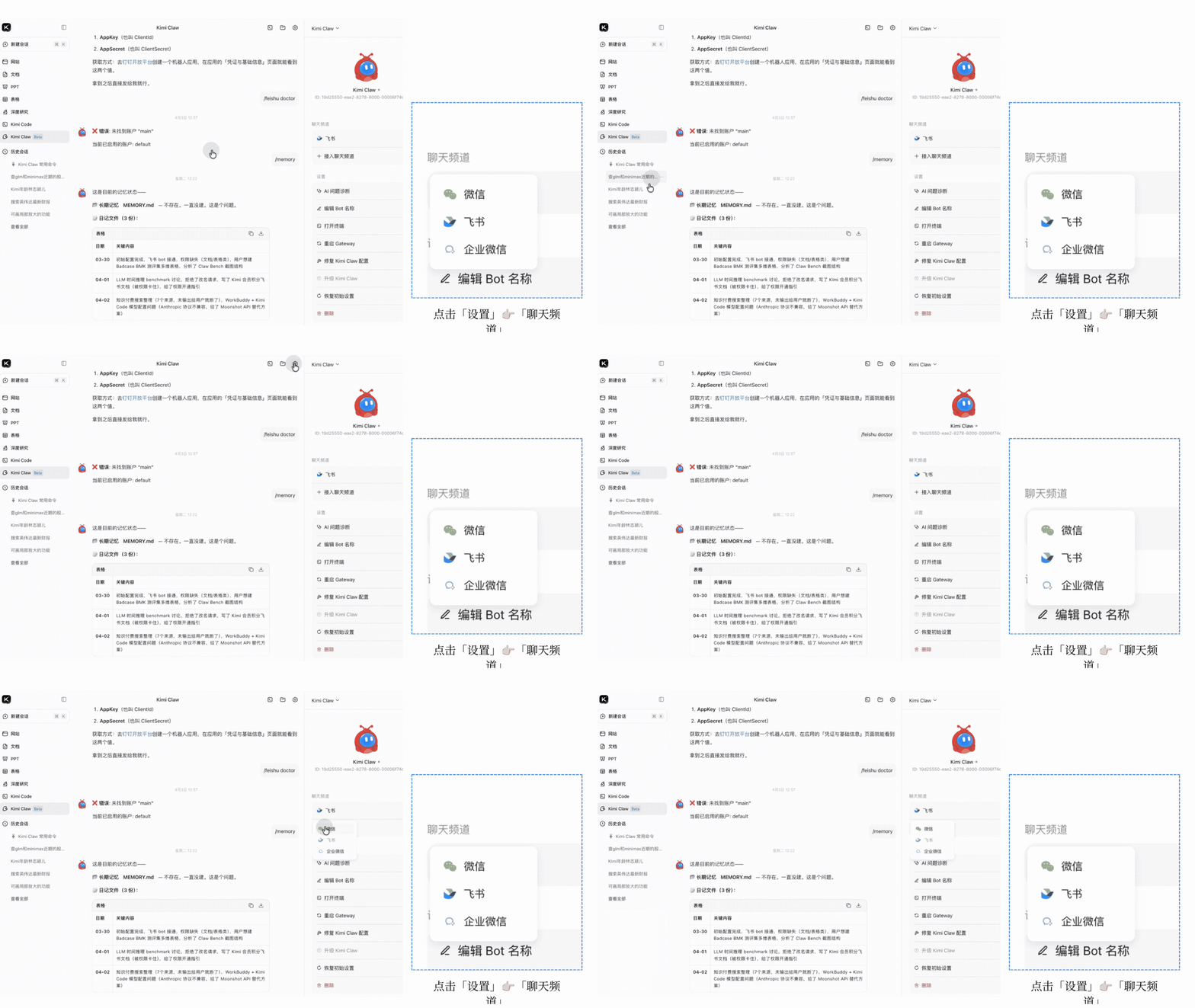
部署完成,设置昵称
自动配置完成后,你会被引导到昵称设置页面:
建议:
- 起一个有辨识度的名字,方便在群聊中区分不同 Claw
- 名字不要太长,建议 2-8 个字符
- 可以在名字里体现角色(比如"投研小爪""写作助手")
创建完成,进入对话
设置完昵称后,就可以直接在网页端和你的 Kimi Claw 对话了。初始对话界面是一个简洁的聊天窗口——顶部是 Claw 头像和昵称,中间是消息区,底部是输入框。
创建后可以去的地方
- 设置页面 — 切换模型、配置聊天渠道、查看云端存储使用量
- 技能库 — 浏览 ClawHub 5,000+ 技能,一键安装
- 终端 — 打开网页端命令行,直接执行 OpenClaw 命令