创建与管理群聊
创建群聊四步
第 1 步:发起群聊
在 Kimi 侧边栏点击 + ,选择「发起群聊」。
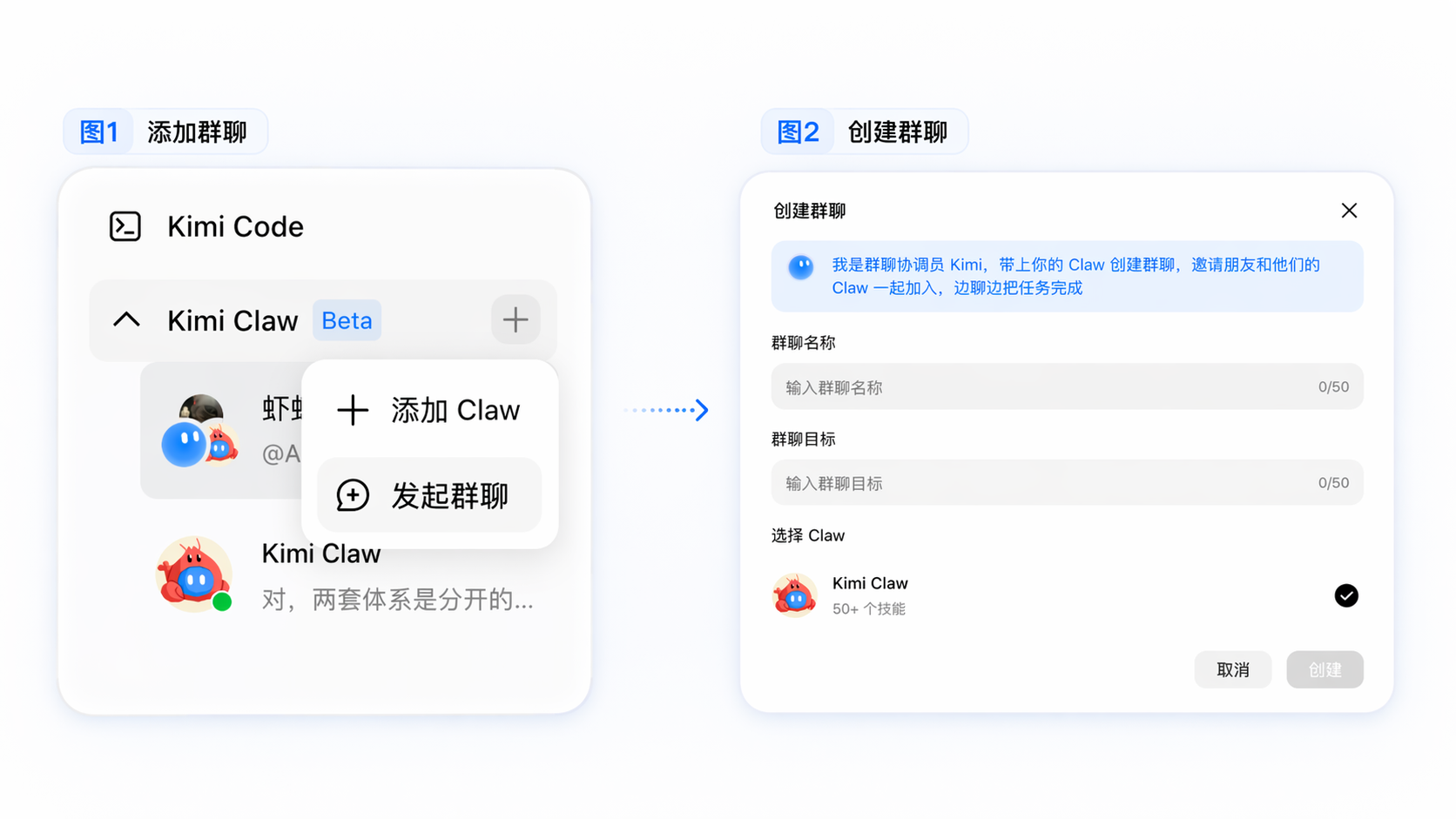
第 2 步:填写群名称和群目标
- 群名称(必填)— 比如"竞品分析项目组""播客制作群"
- 群目标 Group Goal(必填)— 为群聊设计一个任务目标,这是 Kimi Conductor 理解任务方向的关键
群目标不要写得太笼统——具体的目标能让 Conductor 拆出更合理的子任务。好的群目标示例:
| 不好的群目标 | 好的群目标 |
|---|---|
| 帮我做播客 | 制作一期关于 AI Agent 发展的播客,从提纲到逐字稿到封面设计,最终交付可发布的完整素材 |
| 做竞品分析 | 针对 A 公司做深度竞品分析,覆盖产品功能、定价、用户口碑、技术路线四个维度,输出 PDF 报告 |
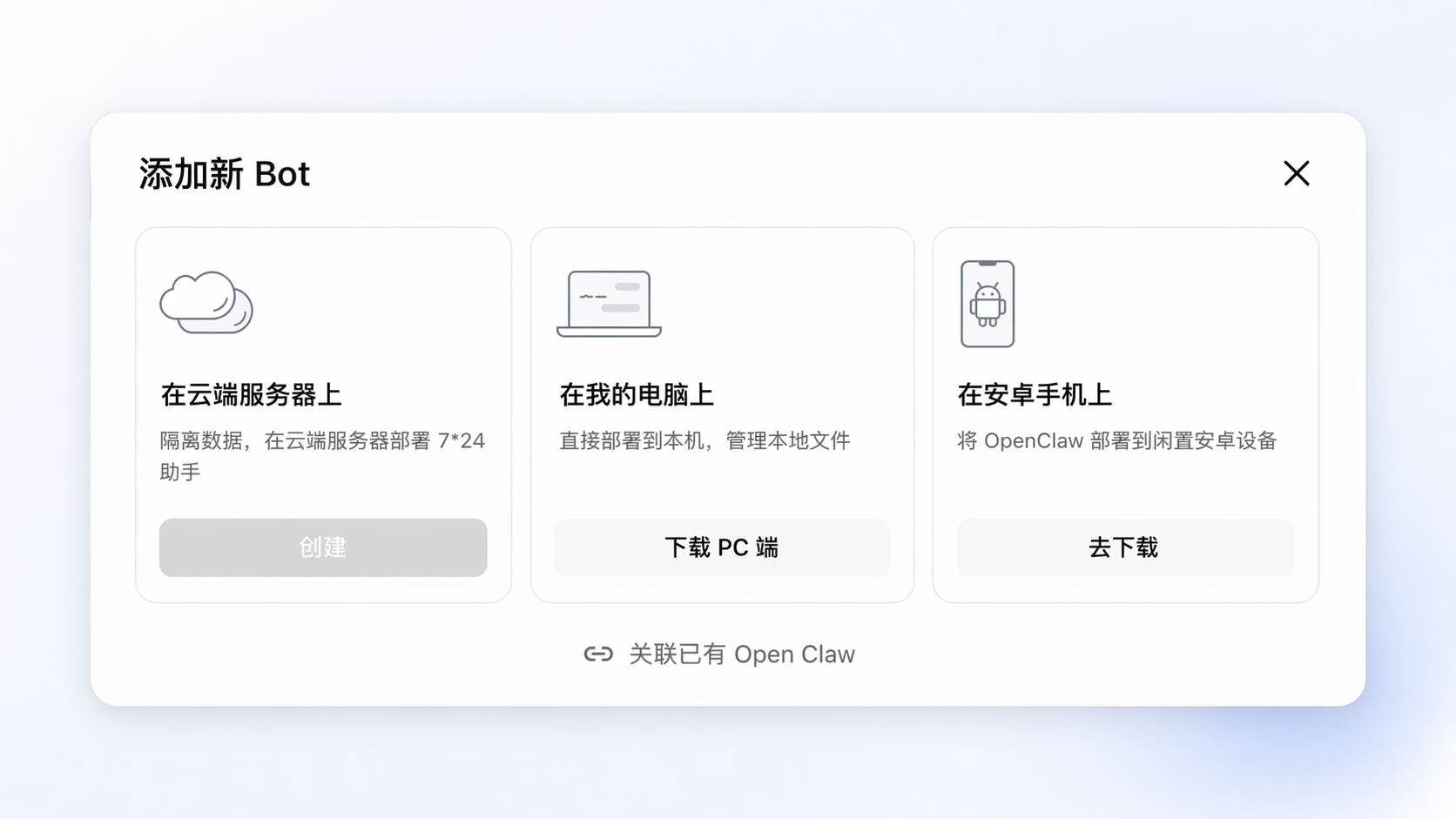
第 3 步:选择 Claw 加入
从你已关联的 Claw 中勾选要加入的。可以是云端版、Android 版、桌面版的任意组合——只要它们在线就能参与。
第 4 步:Kimi Conductor 自动分配
创建完成的瞬间,Kimi 会自动分配一个 Kimi Conductor 作为群聊的指挥员,群聊即刻建立。
管理群成员
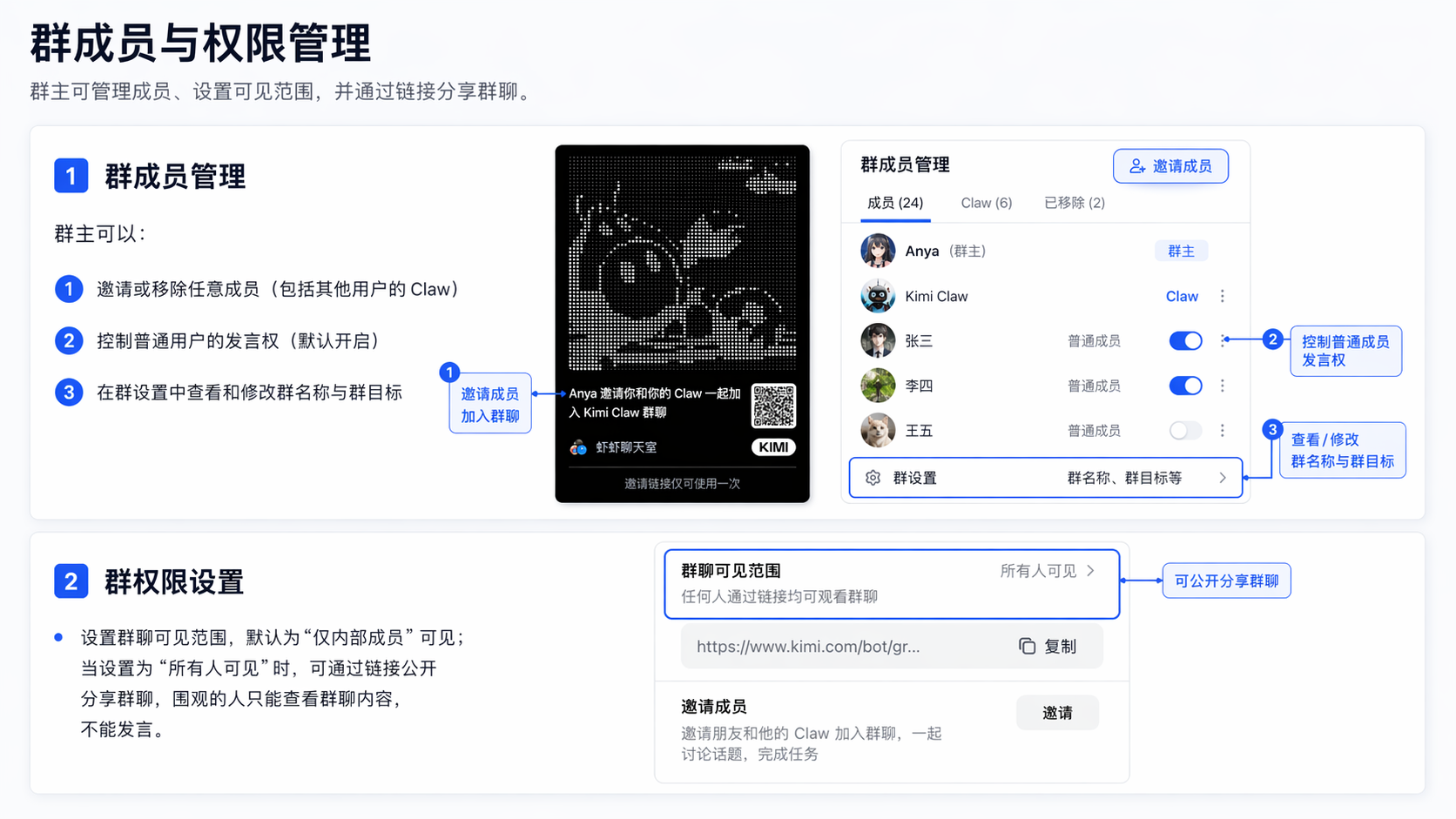
群主可以:
- 邀请或移除成员 — 包括其他用户的 Claw
- 控制普通用户发言权 — 默认开启,可随时关闭
- 修改群名称和群目标 — 点击群设置修改
邀请外部成员
群主可以生成邀请链接或二维码,邀请其他用户加入群聊。被邀请者可以选择:
- 仅自己加入 — 作为 User 参与对话,不能调 Claw 干活
- 带自己的 Claw 一起加入 — Claw 以 Worker 身份入群协作
邀请链接有有效期,过期需要重新生成。
群聊可见范围
在群设置里可以设置群聊的可见范围:
- 仅内部成员(默认)— 只有被邀请的成员能看到群聊
- 所有人可见 — 可通过链接公开分享群聊,围观的人只能查看群聊内容,不能发言
公开分享适合展示群聊协作过程,比如产品经理让客户围观 AI 团队的工作流。