Android Dashboard 使用指南
配置完成后进入 Dashboard 主界面,这里集中了所有管理功能。
主界面信息一览
Dashboard 顶部会显示关键状态:
- OpenClaw 网关状态 — 正在启动 / 已连接 / 已停止 + 运行时长
- 聊天渠道列表 — 当前已连接的通信渠道(如"Kimi - 已连接""飞书 - 已连接")
- 实时日志区 — OpenClaw 运行的原始日志滚动显示
- 使用 Kimi 对话 — 快捷按钮,直接跳转到 Kimi App 的对话界面
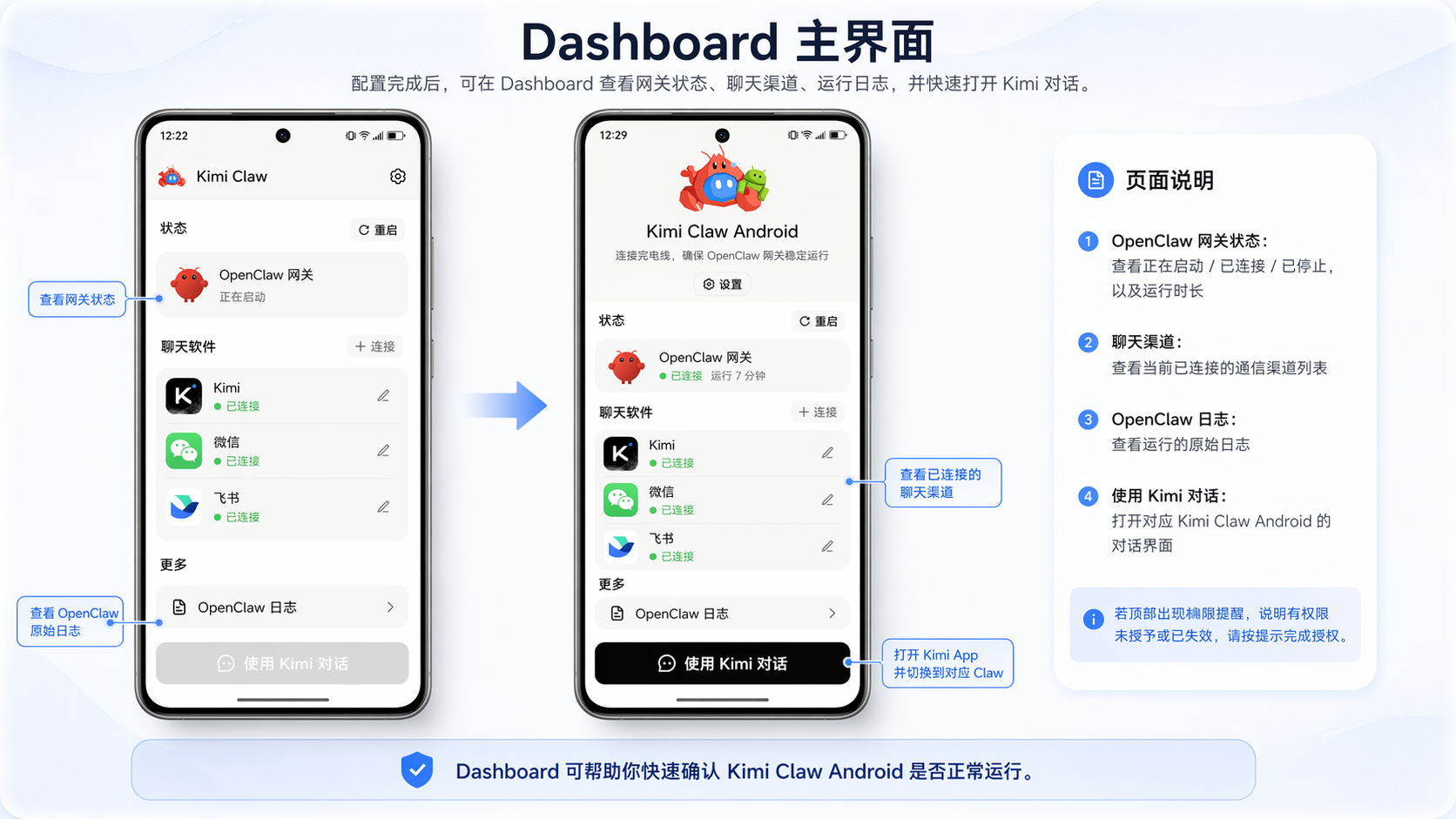
如果顶部出现权限提醒,说明有权限未授予或已失效,按提示逐项完成授权以确保稳定运行。
聊天渠道管理
在 Dashboard 点击"聊天渠道"区域,可以管理所有通信渠道:
- 查看已连接的渠道及状态
- 点击"+ 连接"添加新的聊天渠道
- 点击已有渠道查看详情或删除
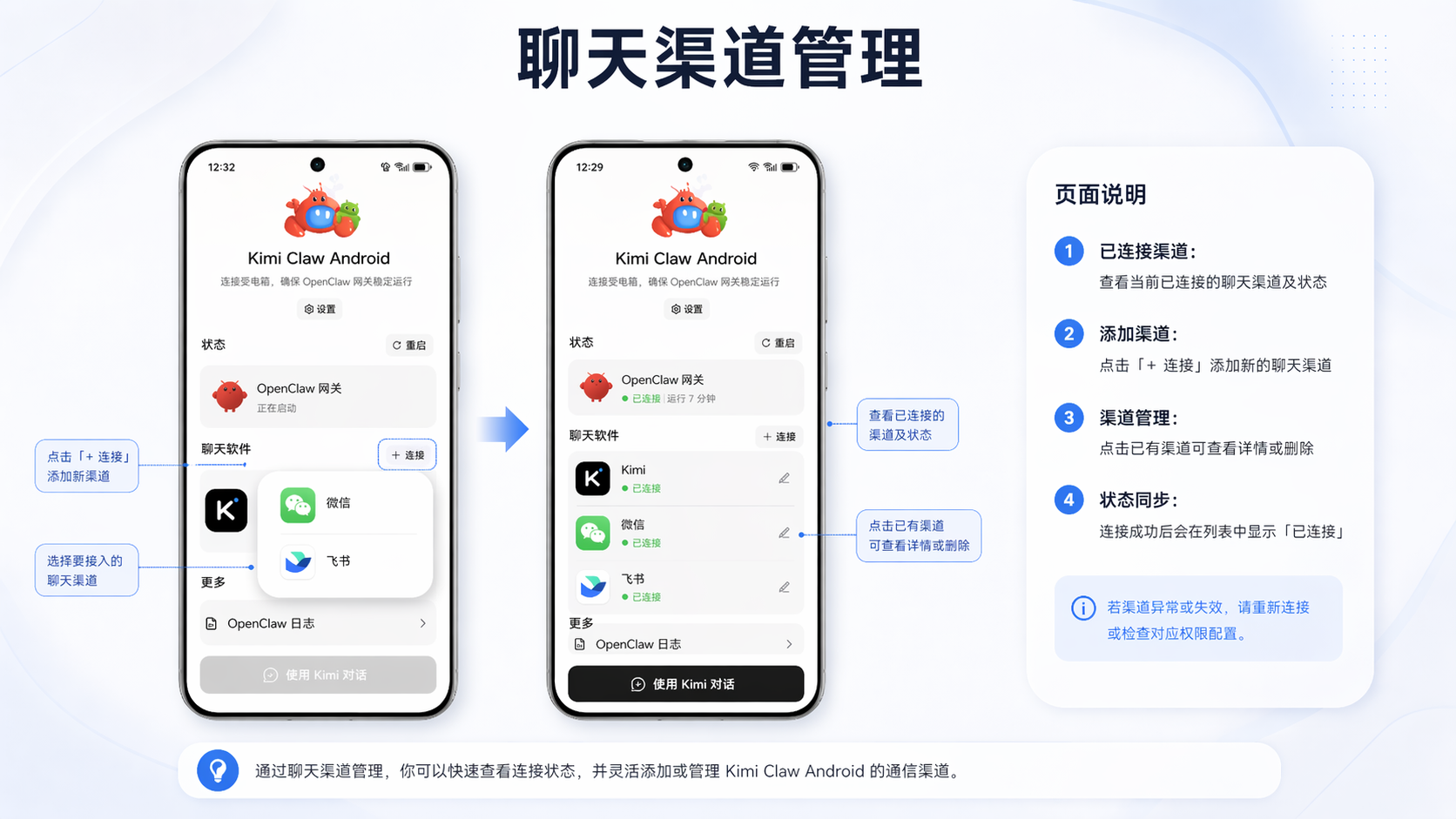
请保留至少一个聊天渠道,否则无法与 Agent 通信。
实时日志
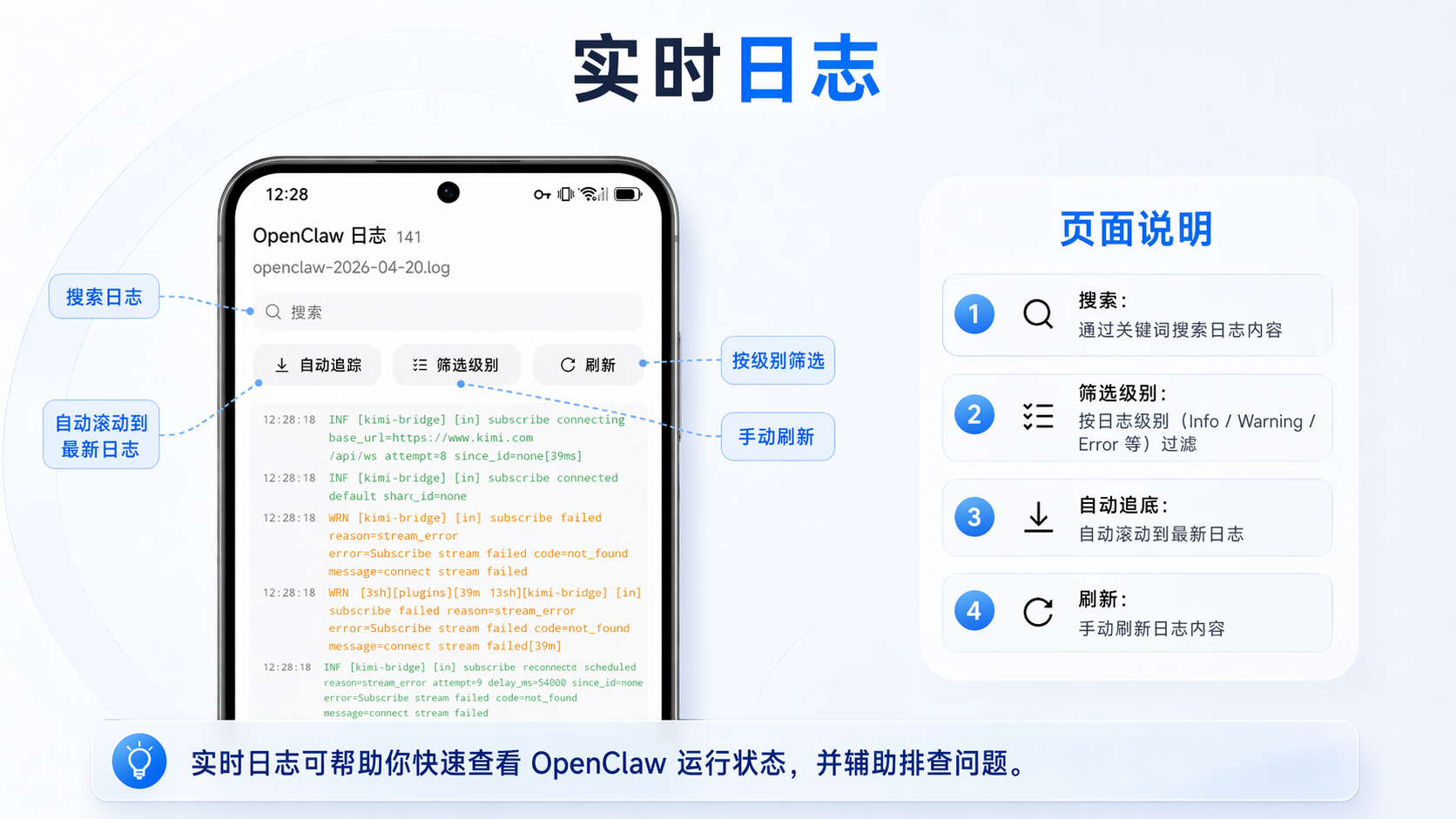
实时日志帮你查看 OpenClaw 运行状态和排查问题:
- 搜索 — 通过关键词过滤日志内容
- 筛选级别 — 按 Info / Warning / Error 等级别过滤
- 自动追底 — 新日志自动滚动到底部
- 刷新 — 手动刷新
设置页面
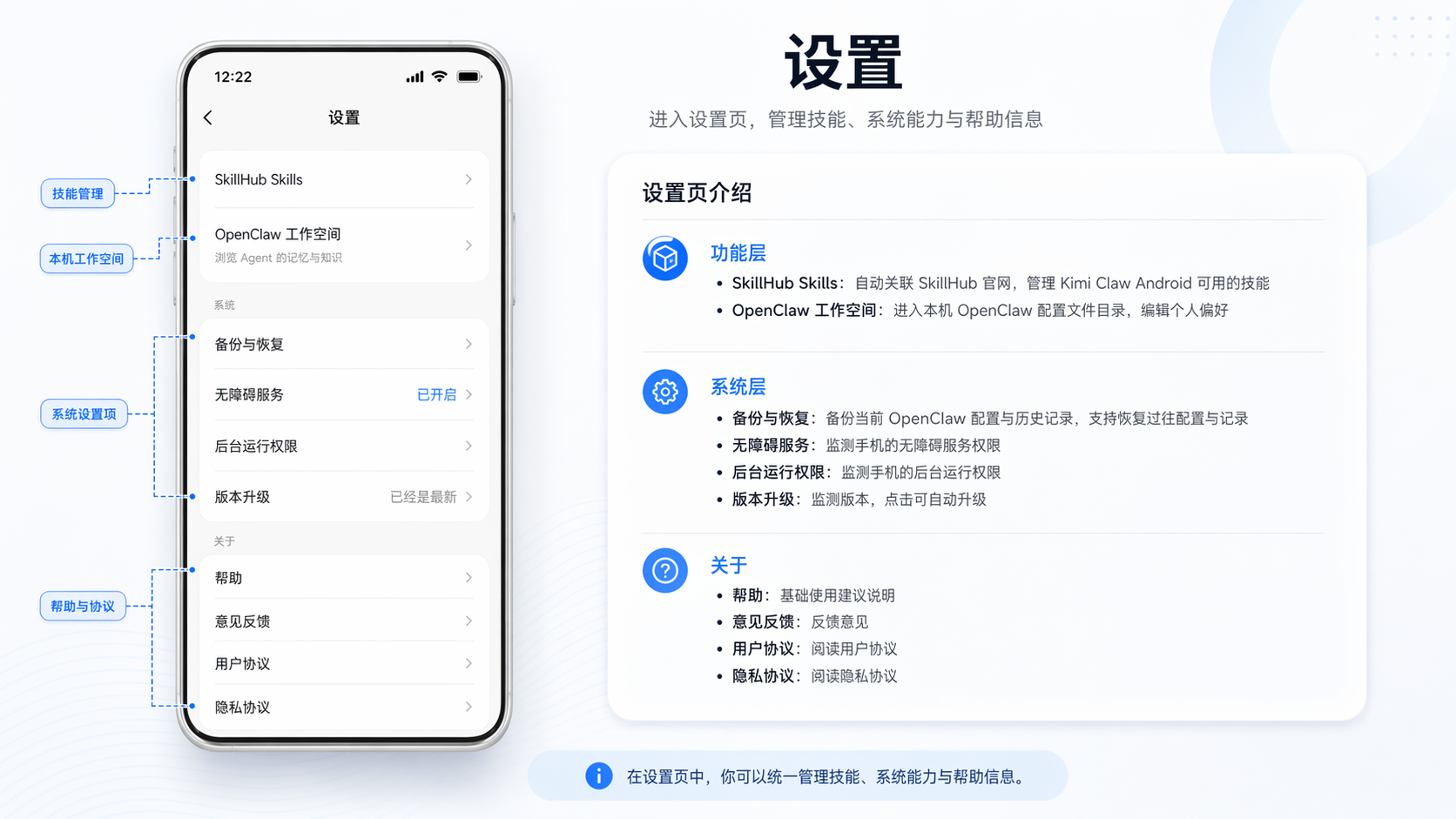
点击"设置"进入完整的设置菜单,分三层:
功能层
- SkillHub Skills — 自动跳转 SkillHub 官方网站,一键下载安装技能到 Android Claw
- OpenClaw 工作空间 — 进入本机 OpenClaw 配置目录,可编辑 AGENTS.md、HEARTBEAT.md、IDENTITY.md 等
系统层
- 备份与恢复 — 自动备份 + 手动备份 + 恢复过往配置
- 无障碍服务 — 监测手机的无障碍服务权限(操控 App 必需)
- 后台运行权限 — 监测后台运行权限是否正常
- 版本升级 — 检查并自动升级 Kimi Claw Android
关于
- 帮助 / 意见反馈 / 用户协议 / 隐私协议