Android 初始配置三步骤
首次打开 Kimi Claw Android,欢迎页面会展示三条重要提示:
- 快速部署 OpenClaw — 将 OpenClaw 部署到本地手机,可通过 Kimi、飞书等通信
- 建议使用闲置手机 — 运行需要稳定网络,避免干扰日常使用
- 请安全使用 — OpenClaw 可能存在隐私安全风险,请谨慎
勾选同意《隐私协议》和《用户协议》后,进入三步配置流程。
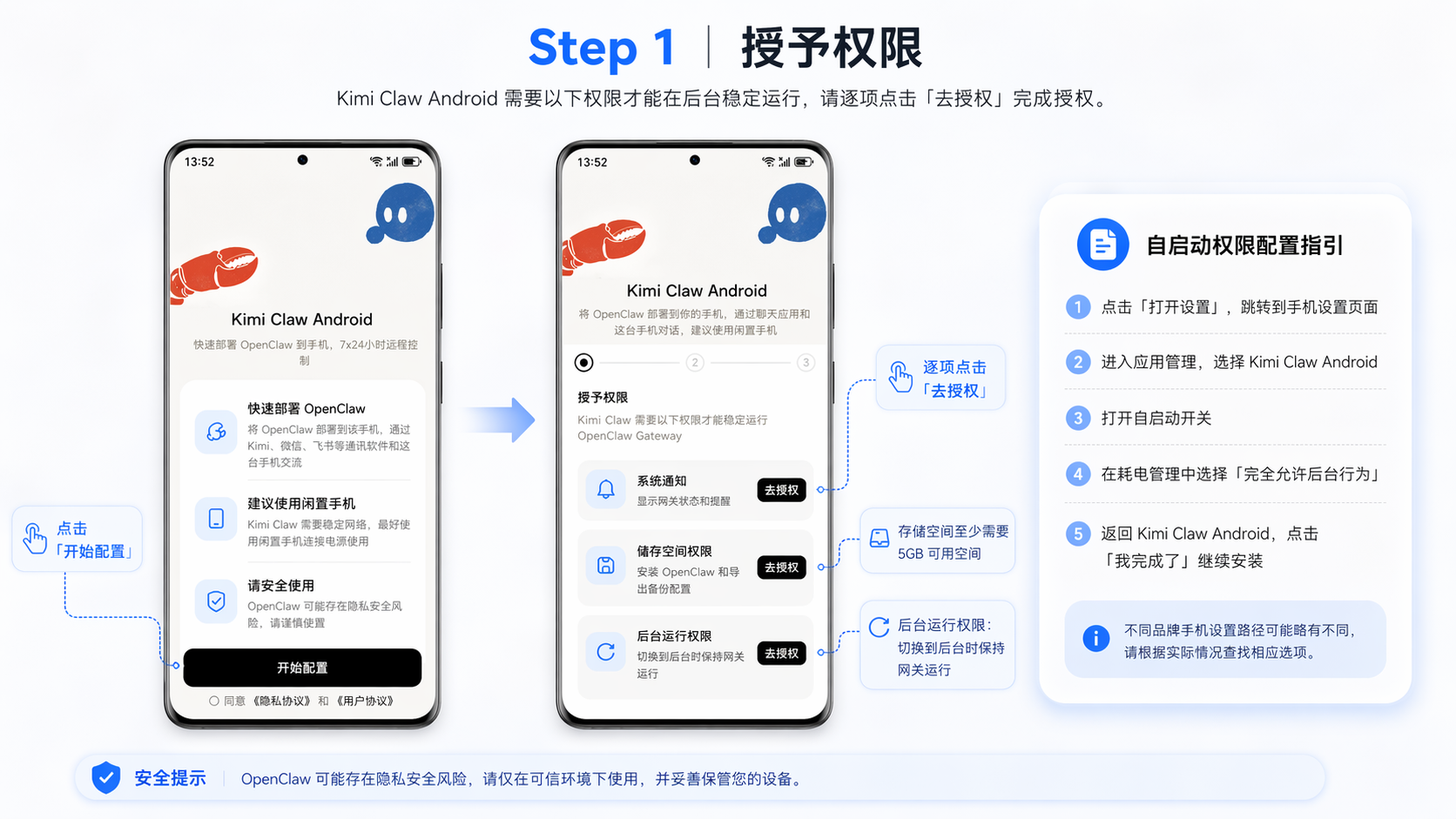
Step 1:授予权限
Kimi Claw Android 需要以下权限才能在后台稳定运行:
| 权限 | 说明 | 操作 |
|---|---|---|
| 系统通知 | 显示网关状态和提醒 | 点击"去授权" |
| 存储空间 | 至少需要 5GB 可用空间 | 空间不足时先清理 |
| 后台运行 | 切换到后台时保持网关运行 | 授权后台运行权限 |
自启动权限配置
各手机品牌设置路径不同,但通用步骤是:
- 点击"打开设置",跳转到手机设置页面
- 进入应用管理列表,选择 Kimi Claw Android
- 打开自启动开关
- 在耗电管理中选择"完全允许后台行为"
- 返回 Kimi Claw Android,点击"我完成了"继续
常见品牌提示:
- 小米 / Redmi:安全中心 → 自启动 → 允许
- 华为 / 荣耀:设置 → 电池 → 启动管理 → 手动管理 → 允许自启动
- OPPO / vivo:设置 → 电池 → 后台冻结 → 不允许
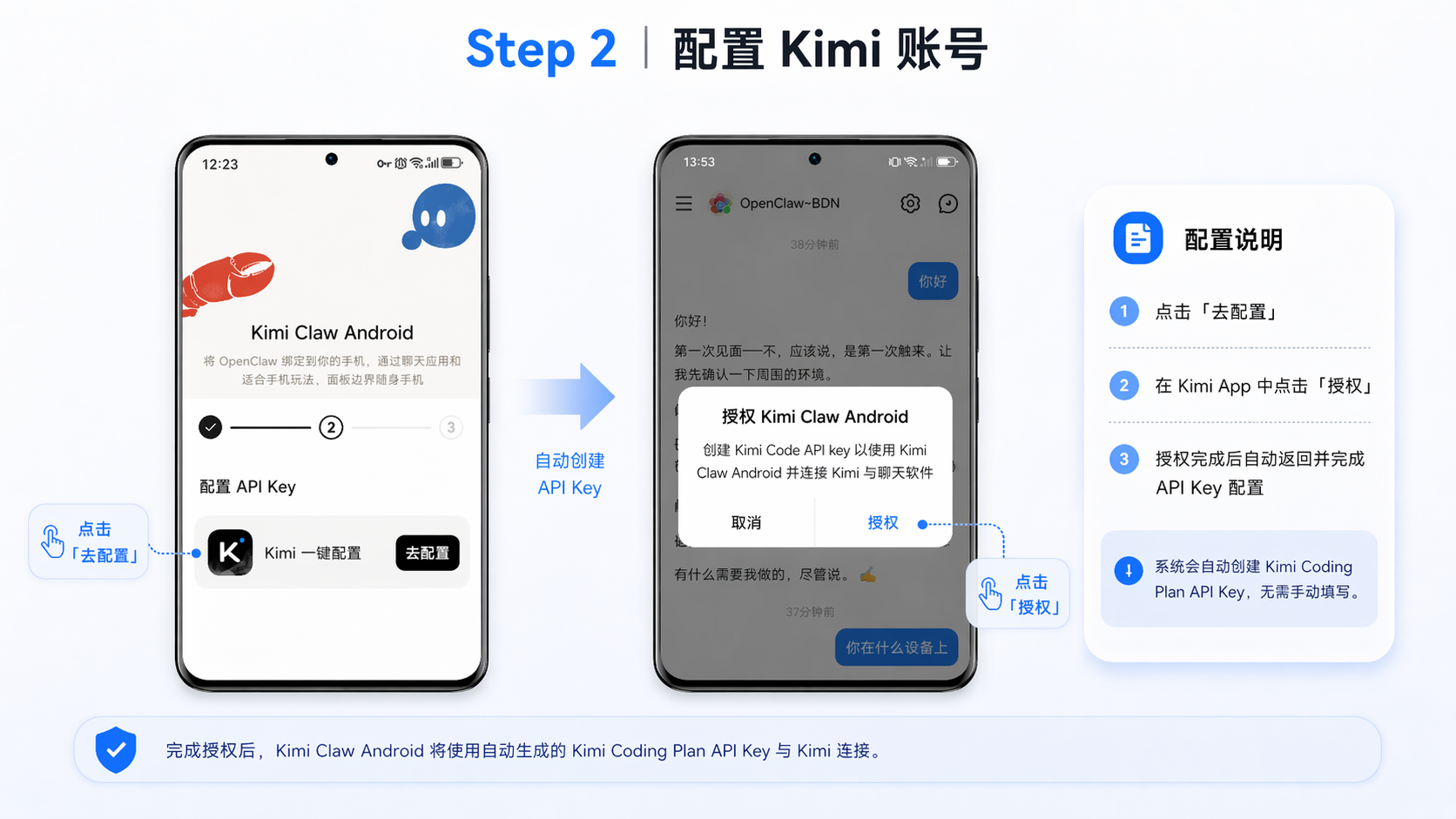
Step 2:配置 Kimi 账号
点击"去配置",跳转至 Kimi App 进行授权。授权后 Kimi 会自动创建一个 Kimi Coding Plan API Key 用于 Kimi Claw Android 的模型调用。
如果你还没有订阅 Allegretto 及以上会员,需要先升级订阅。Kimi Claw Android 必须 Allegretto 等级才可激活。
Step 3:安装 OpenClaw
前两步完成后,点击"安装 OpenClaw"。系统会在你手机上下载并启动 OpenClaw Gateway——这是整个 Agent 的核心进程。
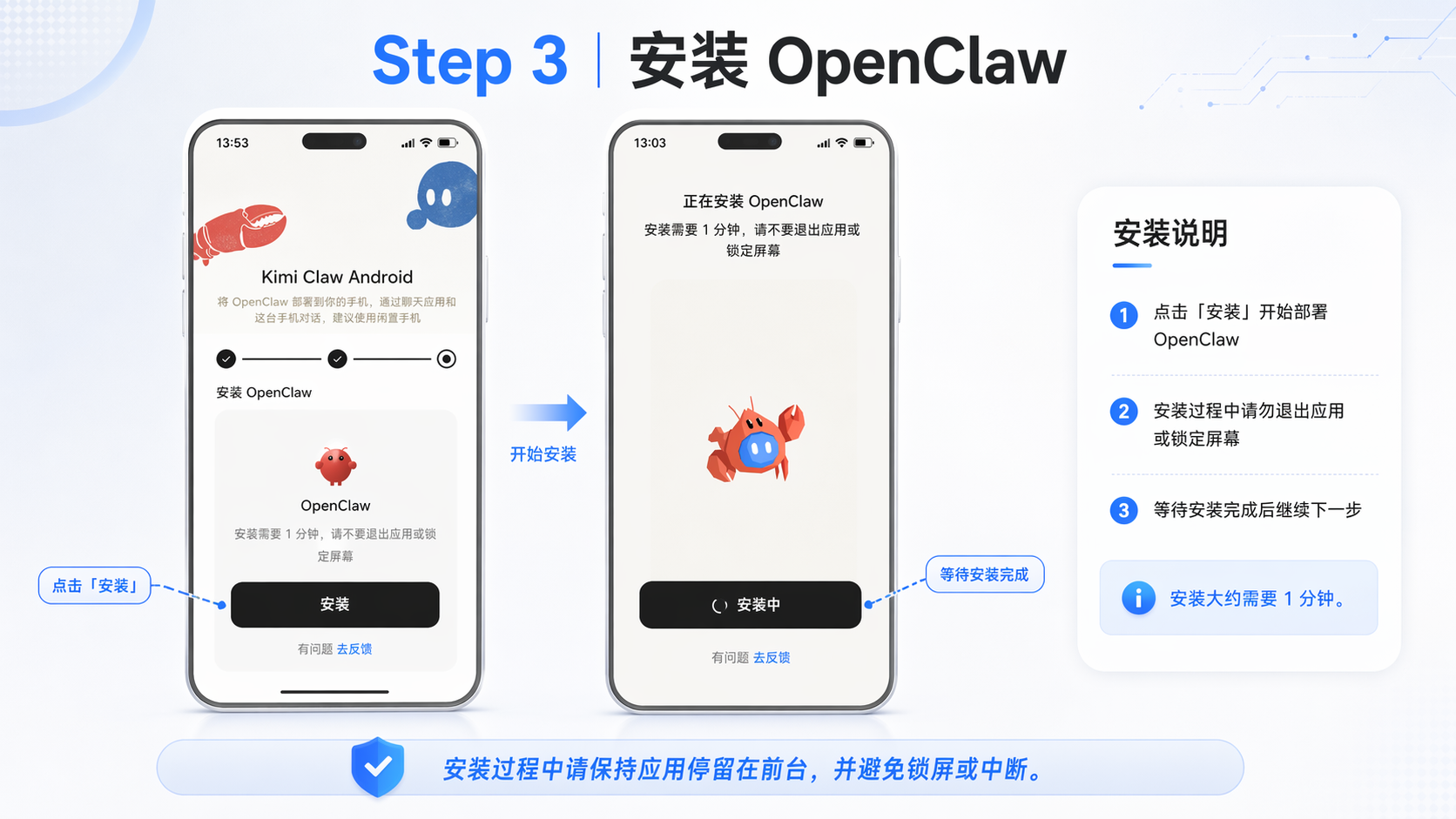
安装过程可能需要 1-3 分钟,请保持网络通畅。如果安装失败,可以点击"重新安装"重试。多次失败请点击"有问题 去反馈"提交问题。
配置完成
三步都完成后,你会进入 Dashboard 主界面——这里可以查看网关状态、管理聊天渠道、查看日志、进入设置。
下一步去 Dashboard 熟悉界面,或者直接配置聊天渠道(飞书 / 微信 / 企微)。