终端命令总览:网页端终端 vs 对话框命令
两种入口
网页端终端
访问 kimi.com/bot 的 Kimi Claw 页面,点击右上角的 终端 按钮,即可打开一个完整的命令行界面:
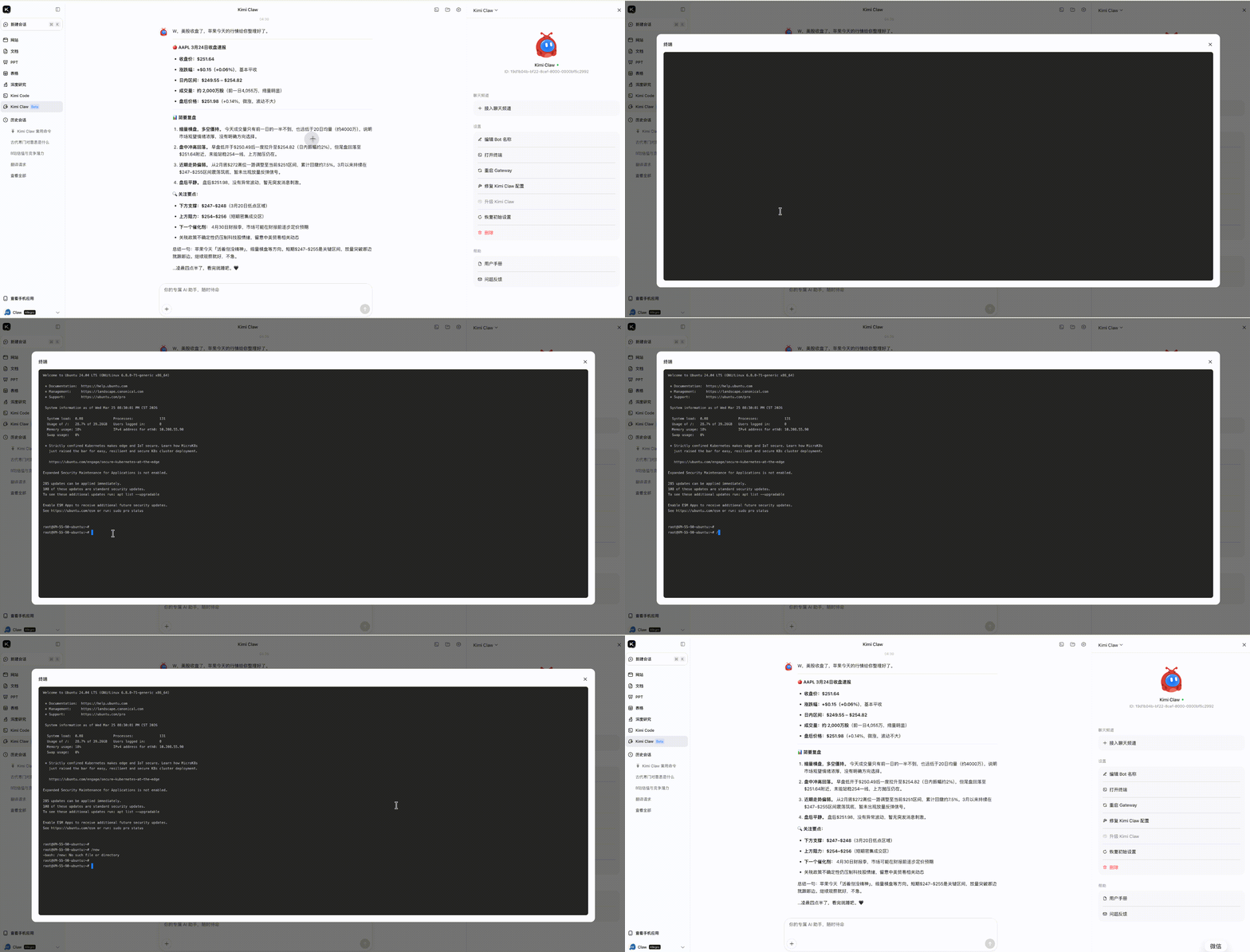
适合:执行一系列连续命令、查看实时输出、复杂脚本操作。
对话框命令
直接在 Claw 的对话界面输入以 / 开头的命令,效果和终端里一样:
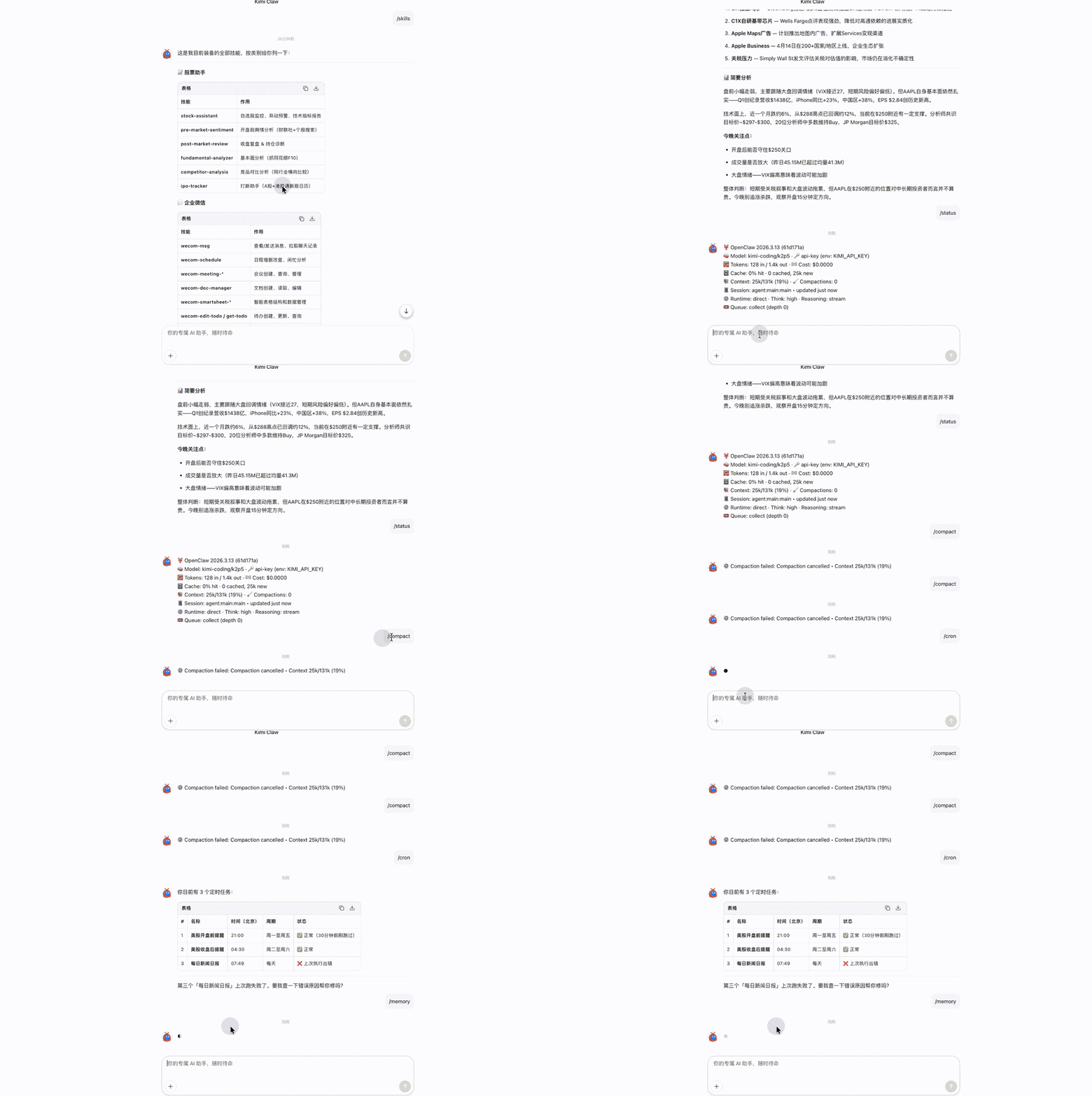
适合:快速执行单条命令,不想切换到终端界面。
注意:对话框命令前加 / 前缀,终端里不需要。
什么时候用终端 vs 对话
| 场景 | 推荐方式 |
|---|---|
| 让 Claw 帮你装个技能 | 对话:"帮我装 ClawHub 的 xxx 技能" |
| 查看当前所有定时任务 | 终端 /cron 或对话框 /cron |
| 导出记忆备份 | 终端 /memory export |
| 复杂脚本调试 | 网页端终端 |
| 手动触发联网搜索 | 对话框 /search AI Agent 新闻 |
终端的特性
- 持久会话 — 网页端终端关闭后重新打开会恢复状态
- 和插件共享通路 — 终端和 OpenClaw 插件共用通信通道
- 重启 Gateway 会断连 — 如果你让 Claw 重启自己,终端连接会断开,需要手动重连
命令集总览
Kimi Claw 的命令分五大类:
| 类别 | 覆盖的能力 |
|---|---|
| 基础系统 | 状态查看、Session 管理、文件管理 |
| 技能管理 | 安装、卸载、更新、重载技能 |
| 定时任务 | 增删改查、启用暂停、查看日志 |
| 记忆空间 | 查看容量、搜索、导出备份 |
| 配置与调试 | 配置项查看、重载、日志、调试模式 |
具体命令表见后续页面。
快速诊断三步走
如果 Claw 或某个功能(技能、定时任务)出问题了,按这个顺序排查:
1. /status          系统整体状态,网关健康度
2. /logs            最近系统日志,找 Error 级别
3. /cron log <id>   如果是定时任务问题,查看具体执行日志
大部分问题的报错信息在 /logs 里就能直接看到原因。