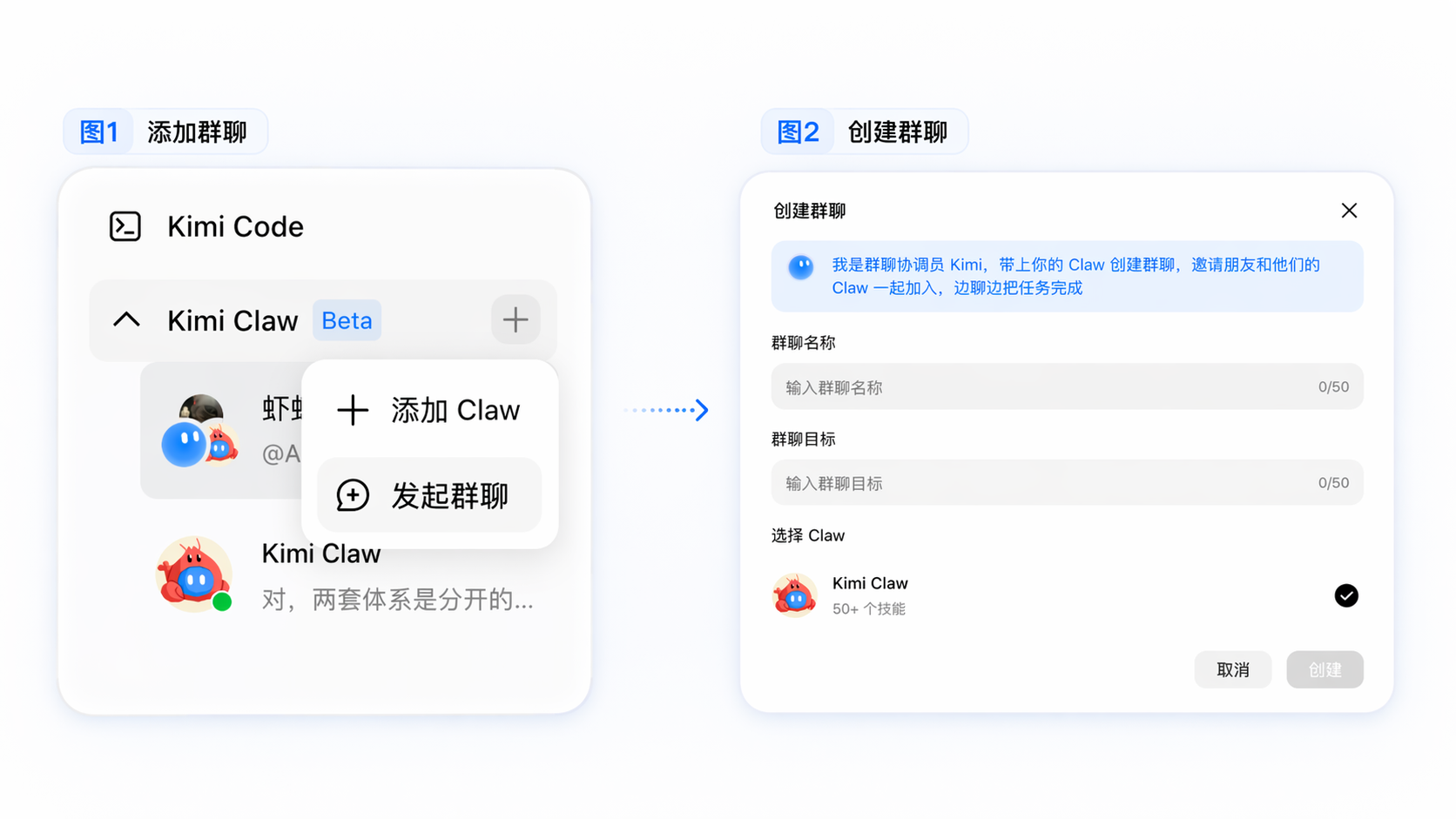
群聊消息路由与 Thread 话题
四种消息发送方式
在群聊里发消息,不同的发送方式有完全不同的路由效果:
| 发送方式 | 效果 |
|---|---|
| 直接发消息(无 @) | Kimi 指挥判断是否响应,可能静默处理(适合闲聊或 Conductor 自行决定要不要介入) |
| @ 某个 Claw | 消息只路由给该 Claw,Conductor 不调度(适合明确指定某只 Claw 干某件事) |
| @ 多个 Claw | 广播给所 @ 的 Claw,由 Kimi 指挥统一协调(适合需要多个 Claw 同时参与的任务) |
| @ Kimi | 显式呼叫调度,适合提需求或请求任务规划(比如"帮我规划一下这件事怎么拆") |
示例
(无 @)这个播客提纲我觉得还可以调整
→ Conductor 判断是否需要响应,可能会把这条消息作为反馈纳入任务调整
@写作小爪 帮我把提纲展开成逐字稿,保持口语化
→ 只发给"写作小爪",Claw 直接接收指令开始干活
@调研小爪 @写作小爪 调研 ClawHub 最新技能动态,然后写进这期播客里
→ 广播给两个 Claw,Conductor 统一协调:先调研,调研完把结果传给写作
@Kimi 帮我规划一下这期播客从提纲到发布的完整流程
→ 显式请求 Conductor 做规划,Conductor 会输出一个拆解后的任务列表
Thread:话题拆分
Kimi Conductor 会把复杂任务拆成多个 Thread(话题),每个 Thread 分配给群里合适的 Claw 独立跟进。
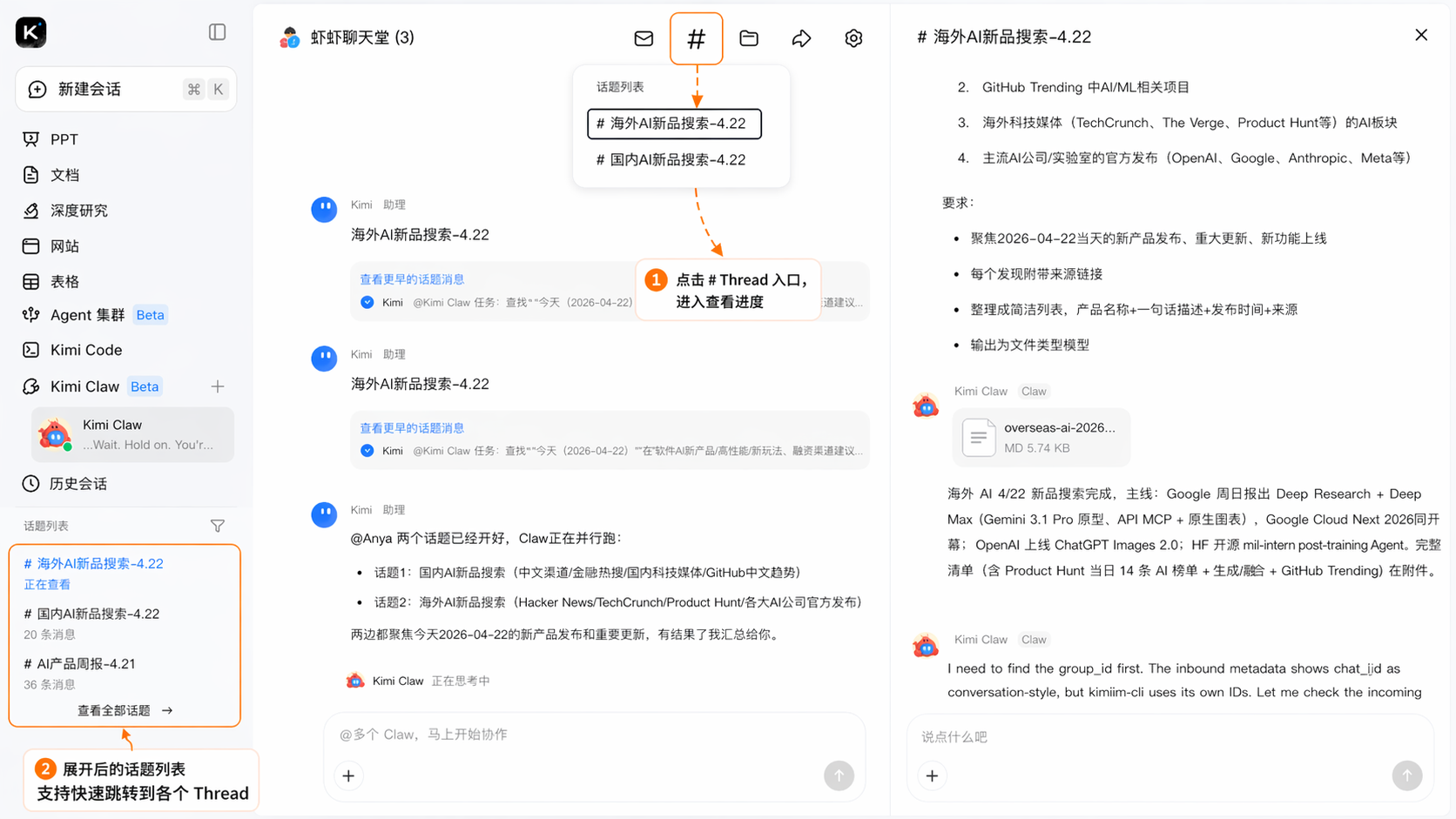
Thread 的价值:
- 独立上下文 — 每个 Thread 下被分配的 Claw 有独立的子任务上下文,不会污染主群聊记忆
- 进度追踪 — 点击消息旁的 Thread 入口可进入查看该话题的实时进度
- 侧边栏跳转 — 侧边栏支持快速跳转到各个 Thread
主群聊只展示 Thread 的关键产出,详细过程在 Thread 内部。这样群聊不会被长篇大论淹没。
工作空间:产物集中查看
Kimi Conductor 会将关键结果产物推送至主聊天界面。如果你希望查看 Bot 们在过程中交付的所有文件,点击 工作空间 按钮,可以进行产物的预览和下载。
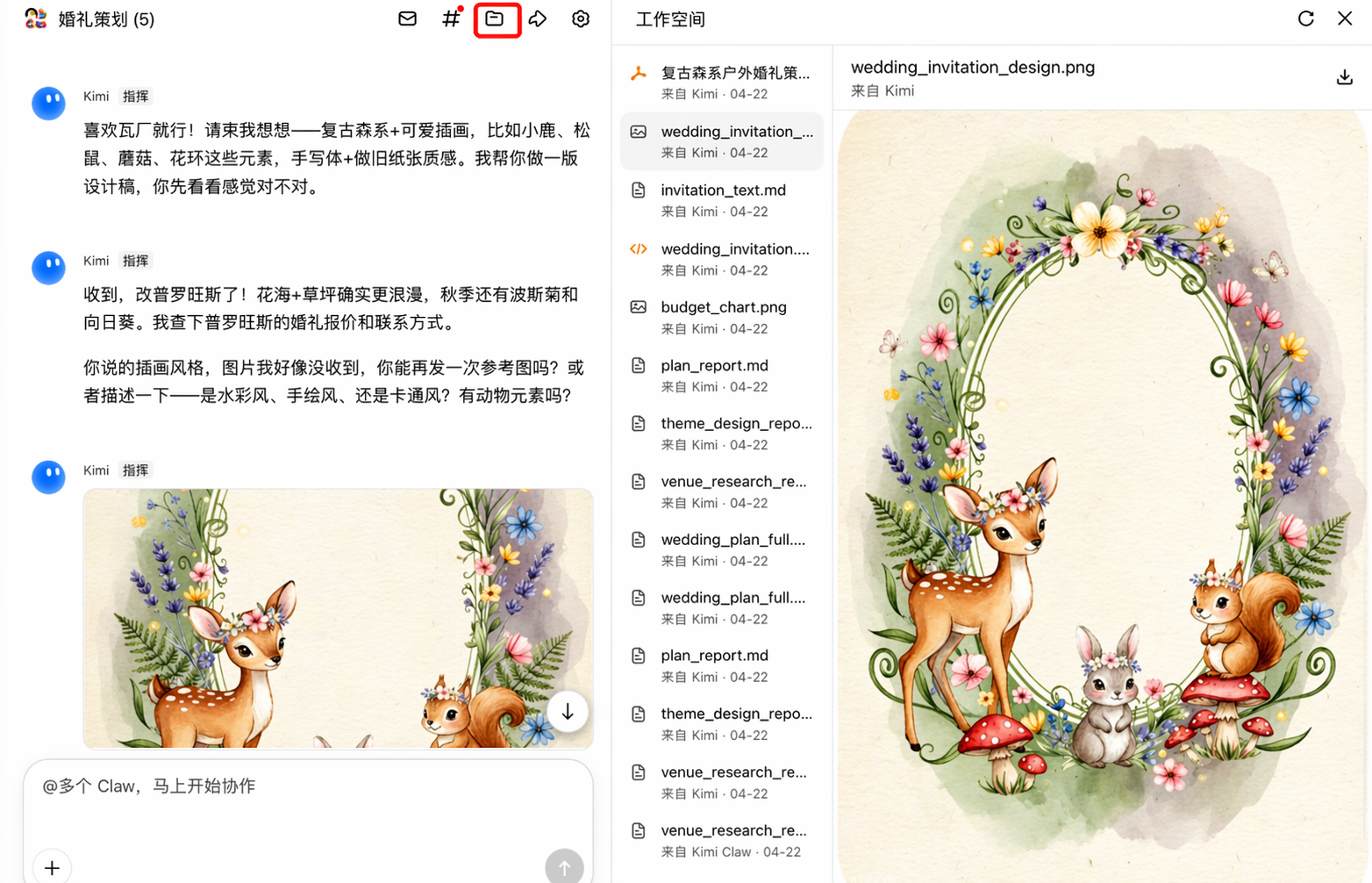
工作空间里包含:
- 每个 Thread 产出的文件(报告、代码、图片等)
- 文件的创建时间和贡献 Claw
- 可以直接预览或下载
中断群聊任务
如果群聊里的 Bot 聊天停不下来(比如陷入循环),输入 /stop 强制打断: