桌面端本地部署步骤
第 1 步:下载 Kimi 桌面应用
在官方下载页下载 Kimi 桌面应用(macOS / Windows 均支持),安装并登录你的 Kimi 账号。
登录后确认你的会员等级是 Allegretto 或以上。如果不是,先升级套餐。
第 2 步:打开 Kimi Claw 页面
在 Kimi 桌面应用侧边栏找到 Kimi Claw 入口并点击进入。首次进入时页面会显示"还没有 Claw"的状态。
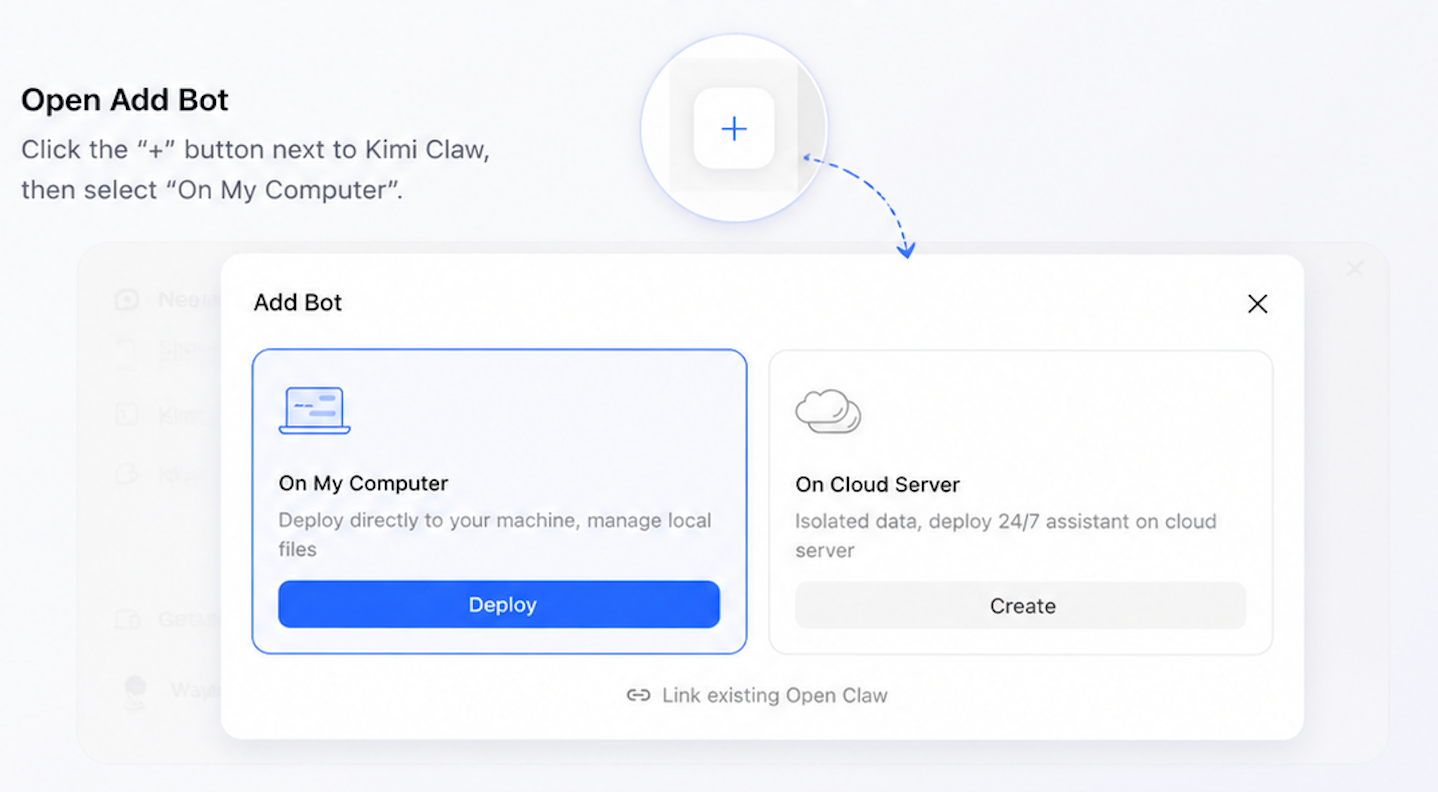
第 3 步:点击"部署到我的电脑"
在 Kimi Claw 页面点击 部署到我的电脑 按钮。系统会弹出确认对话框,提示部署后的效果。
从已有本地 OpenClaw 迁移
如果这台电脑上已经有其他版本的 OpenClaw 在运行,系统会额外询问你是否要复制以下数据:
| 迁移内容 | 说明 |
|---|---|
| 人设 | OpenClaw 的角色定义、回复风格 |
| 记忆 | 跨会话的持久化工作记忆 |
| 聊天记录 | 历史对话历史 |
| 工作区文件 | 云端存储或本地文件 |
根据需要勾选要迁移的项目,点击"确认"。迁移完成后原有 OpenClaw 实例会被关闭(或你可以选择保留运行)。
第 4 步:等待部署完成
点击部署后,Kimi 会在你的电脑上自动完成:
- 下载 OpenClaw Gateway 二进制文件
- 安装到本地目录(默认
~/.openclaw/或C:\Users\<用户名>\.openclaw\) - 配置默认 Kimi K2.6 模型并关联会员额度
- 启用 Kimi Web Search 联网搜索
- 建立 ClawHub 技能库连接
- 启动 OpenClaw Gateway 进程
整个过程大约需要 1-3 分钟,取决于电脑性能和网络速度。
第 5 步:设置昵称
部署完成后会引导你为桌面端 Claw 设置昵称。这个昵称会显示在聊天界面和群聊中。
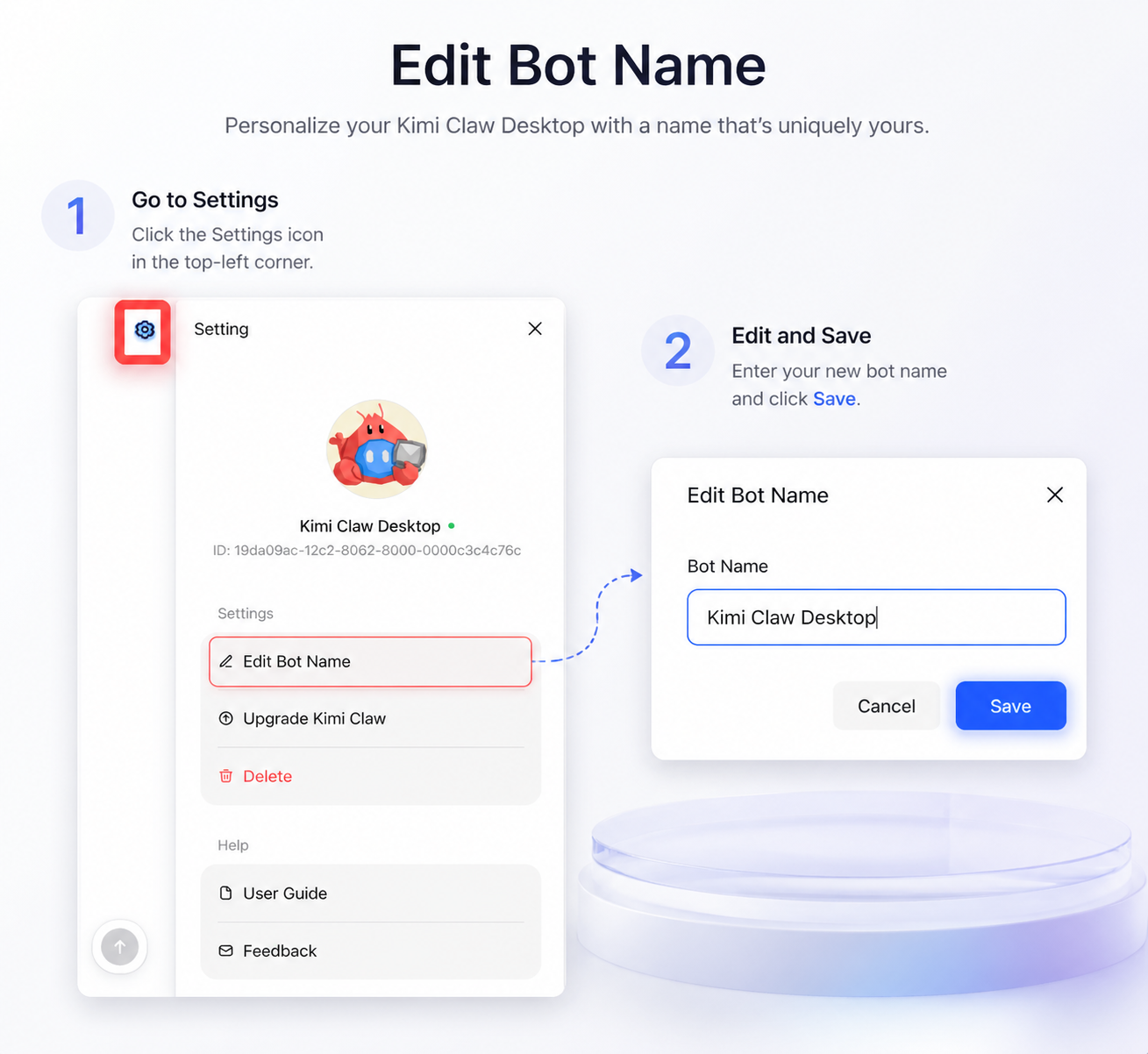
设置完昵称就可以在桌面应用的 Kimi Claw 页面直接对话了。
下一步
- 开始使用 — 在桌面应用里直接和 Claw 对话
- 配置聊天渠道 — 和云端版一样,在设置里连接飞书、微信等
- 迁移数据 / 切换设备 — 看 下一页:数据迁移与实例管理
- 上一页:桌面端概览
- 下一页:数据迁移与实例管理