云端部署概览:数秒内部署 OpenClaw 到云端
开始前准备
在开始之前,确认以下两点:
- 你需要 Allegretto 及以上 会员计划。这是 Kimi Claw 云端托管的唯一门槛。
- 打开浏览器,访问 kimi.com/bot,登录你的 Kimi 账号。
一键部署流程
整个流程只需要三分钟,全程点击完成,没有任何终端命令或配置文件操作。
第 1 步:创建 Kimi Claw
在 kimi.com/bot 页面,点击 创建 Kimi Claw 按钮。系统会在云端虚拟机上为你启动一个全新的 OpenClaw 实例。
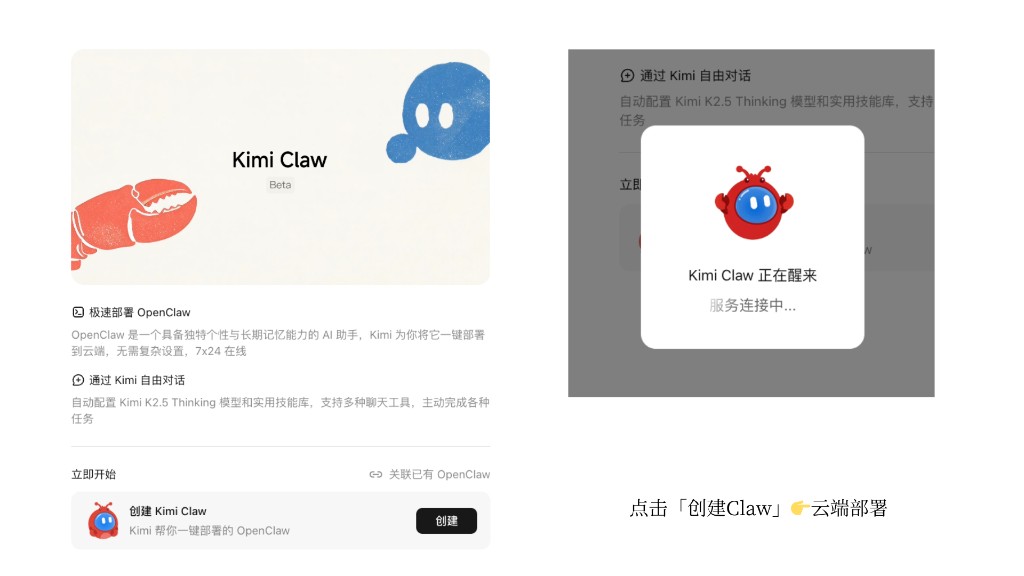
第 2 步:等待自动配置
创建后等待几分钟,Kimi 会自动完成以下配置:
- 部署 OpenClaw 网关进程
- 配置 Kimi K2.6 作为默认模型
- 关联你的 Kimi 会员额度(API 调用直接从会员额度扣)
- 接入 Kimi Web Search 联网搜索服务
- 分配 40GB 云端存储 空间
- 初始化 ClawHub 技能库连接
第 3 步:设置昵称
自动配置完成后,为你的 Kimi Claw 起一个昵称。这个昵称会显示在聊天界面和群聊中。
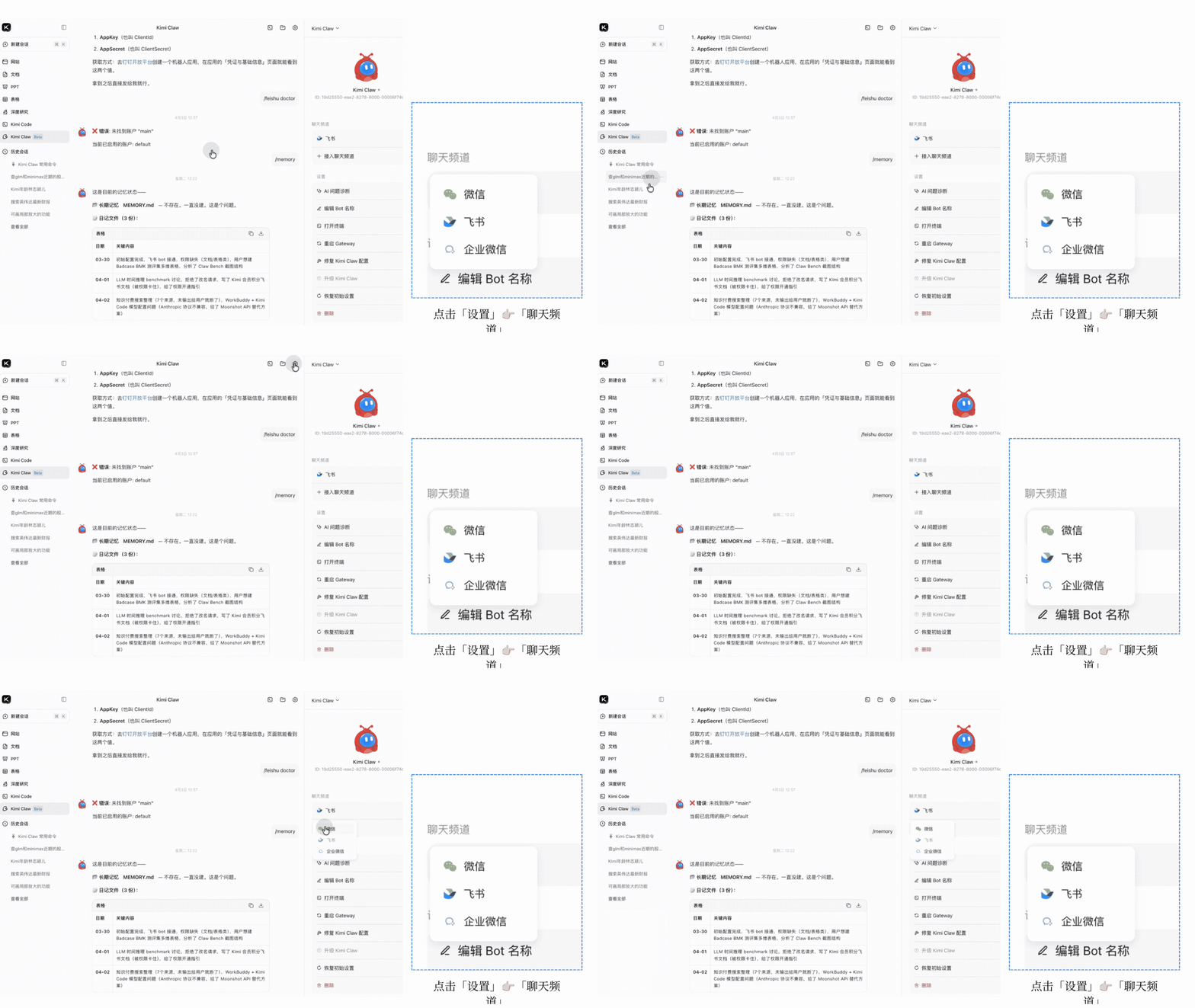
设置完昵称就可以开始对话了。你可以立即发送消息测试,或者先去设置页面配置聊天渠道(飞书、微信等)。
创建流程里 Kimi 替你做了什么
| 自动完成的项 | 你需要做的 |
|---|---|
| 云端虚拟机创建与启动 | 点击"创建 Kimi Claw" |
| OpenClaw 网关部署 | 等待 |
| Kimi K2.6 模型配置 | 可选:在设置里切换 Kimi K3 |
| API Key 关联会员额度 | 不需要手动申请 |
| Kimi Web Search 接入 | 不需要额外配置 |
| 40GB 存储分配 | 不需要付费购买 VPS |
| ClawHub 技能库连接 | 不需要逐个安装技能 |
| 网关健康检查与自动重启 | 网络波动时自动恢复 |
下一步
创建完成后,你可以:
- 立即开始对话 — 在网页端直接给 Claw 发消息
- 配置聊天渠道 — 在设置里连接飞书、微信等,查看聊天渠道接入指南
- 个性化你的 Claw — 修改人设、设定定时任务、安装技能,查看核心能力
- 关联已有 OpenClaw — 如果你本地已经有 OpenClaw,看这一页
- 下一页:关联已有 OpenClaw
- 下一页:模型与存储配置